วิธีติดตั้งแอปพลิเคชัน
แอปพลิเคชันจะติดตั้งบนคอมพิวเตอร์ของคุณในโหมดโต้ตอบด้วยการใช้ตัวช่วยการตั้งค่า
ตัวช่วยประกอบด้วยชุดหน้าต่าง (ขั้นตอน) จำนวนและลำดับขั้นตอนในโปรแกรมตัวช่วยขึ้นอยู่กับภูมิภาคที่คุณติดตั้งแอปพลิเคชัน ใน บางภูมิภาค ตัวช่วยจะขอให้คุณยอมรับข้อตกลงเพิ่มเติมเกี่ยวกับวิธีการประมวลผลข้อมูลส่วนตัวของคุณ และให้ยืนยันว่าคุณมีอายุ 16 ปีขึ้นไป เมื่อต้องการหยุดการดำเนินการของตัวช่วยที่ขั้นตอนใดๆ ของการติดตั้ง ให้ปิดหน้าต่างตัวช่วย
ในการติดตั้งแอปพลิเคชันบนคอมพิวเตอร์ของคุณ
เรียกใช้งานไฟล์ที่เรียกใช้งานได้ของตัวช่วยการติดตั้งและถอนการติดตั้งซึ่งดาวน์โหลดมาจากอินเทอร์เน็ต
คุณยังสามารถ ติดตั้งแอปพลิเคชันจากพร้อมท์คำสั่ง ได้อีกด้วย
คุณสามารถติดตั้ง Kaspersky Free จากพร้อมท์คำสั่งได้
คำสั่งบางคำสั่งอาจเรียกใช้ได้เฉพาะภายใต้บัญชีผู้ดูแลระบบเท่านั้น
ไวยากรณ์ของพร้อมท์คำสั่ง:
<พาธไปยังไฟล์ของแพคเกจการติดตั้ง> [พารามิเตอร์]
การติดตั้งแอปพลิเคชันจากพร้อมท์คำสั่ง:
- เปิดพรอมต์คำสั่งในฐานะผู้ดูแลระบบ
- ป้อนพาธไปไฟล์การติดตั้งและคำสั่งเพื่อเริ่มการติดตั้งด้วยตัวเลือกและคุณสมบัติที่เกี่ยวข้อง ตัวเลือกและคุณสมบัติการติดตั้งมีอธิบายไว้ด้านล่าง
- ทำตามคำแนะนำของตัวช่วยการตั้งค่า
ตัวเลือกพื้นฐาน
ชื่อคำสั่ง
|
ค่า
|
ตัวอย่าง
|
/s
|
โหมดไม่โต้ตอบ (เงียบ): กล่องโต้ตอบจะไม่ปรากฏขึ้นระหว่างการติดตั้ง
|
saas21.exe /s
|
/mybirthdate=YYYY‑MM‑DD
|
วันเกิด หากคุณอายุน้อยกว่า 16 ปี ระบบจะไม่ทำการติดตั้ง
ตัวเลือกนี้:
- จำเป็นสำหรับการติดตั้งแบบไม่โต้ตอบ
- เป็นตัวเลือกสำหรับการติดตั้งแอปพลิเคชันในโหมด OEM
|
saas21.exe /mybirthdate=1986‑12‑23
|
/l
|
การเลือกภาษาที่ใช้ในการติดตั้งเวอร์ชันหลายภาษา
|
saas21.exe /len-us
|
/t
|
โฟลเดอร์ที่บันทึกบันทึกการติดตั้ง
|
saas21.exe /tC:\KasperskyLab
|
/p<property>=<value>
|
ตั้งค่าคุณสมบัติการติดตั้ง
|
saas21.exe /pALLOWREBOOT=1 /pSKIPPRODUCTCHECK=1
|
/h
|
แสดงความช่วยเหลือ
|
saas21.exe /h
|
การตั้งค่าเพิ่มเติม
ชื่อคำสั่ง
|
ค่า
|
ตัวอย่าง
|
/x
|
นำผลิตภัณฑ์ออก
|
saas21.exe /x
|
คุณสมบัติการติดตั้งที่สำคัญที่สุด
ชื่อคำสั่ง
|
ค่า
|
ตัวอย่าง
|
ACTIVATIONCODE=<value>
|
ป้อนรหัสเปิดใช้งาน
|
|
AGREETOEULA=1
|
ยอมรับข้อตกลงใบอนุญาตสำหรับผู้ใช้งานปลายทาง
|
|
AGREETOPRIVACYPOLICY=1
|
ยอมรับนโยบายความเป็นส่วนตัว
|
|
JOINKSN_ENHANCE_PROTECTION=1
|
ยืนยันให้ความยินยอมในการส่งข้อมูลส่วนตัวเพื่อปรับปรุงฟังก์ชันการทำงานพื้นฐานของผลิตภัณฑ์
|
|
JOINKSN_MARKETING=1
|
ยืนยันให้ความยินยอมในการส่งข้อมูลส่วนตัวสำหรับวัตถุประสงค์ด้านการตลาด
|
|
INSTALLDIR=<value>
|
กำหนดตำแหน่งการติดตั้ง
|
saas21.exe /p"INSTALLDIR=C:\Documents and Settings\saas21"
|
KLPASSWD=<value>
|
กำหนดรหัสผ่านสำหรับคุณสมบัติต่างๆ ของผลิตภัณฑ์ หากไม่ได้กำหนดค่า KLPASSWDAREA ระบบจะใช้ขอบเขตรหัสผ่านค่าเริ่มต้น:
- การแก้ไขการตั้งค่าแอปพลิเคชัน
- การออกจากแอปพลิเคชัน
|
saas21.exe /pKLPASSWD=12345678
|
KLPASSWDAREA=[SET|EXIT|UNINST]
|
กำหนดขอบเขตของรหัสผ่านที่กำหนดค่าใน KLPASSWD:
|
|
SELFPROTECTION=1
|
เปิดใช้งานป้องกันตัวเองระหว่างการติดตั้ง
|
saas21.exe /pSELFPROTECTION=1
|
ALLOWREBOOT=1
|
อนุญาตให้รีสตาร์ท หากจำเป็น
|
saas21.exe /pALLOWREBOOT=1
|
SKIPPRODUCTCHECK=1
|
อย่าตรวจสอบซอฟต์แวร์ที่เข้ากันไม่ได้กับ Kaspersky Free
|
saas21.exe /pSKIPPRODUCTCHECK=1
|
-oembackupmode
|
ห้ามเรียกใช้แอปพลิเคชันหลังการติดตั้ง หาก Windows เริ่มทำงานในโหมดการตรวจสอบ
|
saas21.exe /s -oembackupmode
|
เมื่อตั้งค่า SKIPPRODUCTCHECK=1 ถือว่าคุณยอมรับความรับผิดชอบทั้งหมดจากผลที่ตามมาของความไม่เข้ากันระหว่าง Kaspersky Free กับซอฟต์แวร์อื่น
SKIPPRODUCTCHECK=1 ช่วยให้คุณละเว้นเฉพาะแอปพลิเคชันที่ลบด้วยตนเองได้
ตัวอย่างคำสั่งแบบผสมที่อนุญาตให้รีสตาร์ทคอมพิวเตอร์ระหว่างการติดตั้งและข้ามการตรวจสอบซอฟต์แวร์ที่เข้ากันไม่ได้:
saas21.exe /pALLOWREBOOT=1 /pSKIPPRODUCTCHECK=1
ตัวช่วยการตั้งค่าดำเนินการตามขั้นตอนต่อไปนี้:
- เริ่มการติดตั้ง
ในระหว่างขั้นตอนนี้ ตัวช่วยเหลือจะแจ้งให้ติดตั้งแอปพลิเคชัน
ในระหว่างขั้นตอนเหล่านี้ตัวช่วยการตั้งค่าอาจแจ้งให้คุณดูข้อตกลงผู้ใช้งานปลายทาง ที่ทำไว้ระหว่างคุณกับ Kaspersky รวมถึงสอบถามคุณว่าต้องการเข้าร่วม Kaspersky Security Network หรือไม่ ทั้งนี้ยังขึ้นอยู่กับประเภทการติดตั้งและภาษาท้องถิ่นของคุณ
การทบทวนข้อตกลงผู้ใช้งานปลายทาง
ขั้นตอนนี้ของตัวช่วยการตั้งค่าจะแสดงสำหรับบางภาษา เมื่อติดตั้งแอปพลิเคชันที่ดาวน์โหลดจากอินเทอร์เน็ต
ในระหว่างขั้นตอนนี้ ตัวช่วยเหลือจะแจ้งให้คุณตรวจดูข้อตกลงผู้ใช้งานปลายทางที่ทำไว้ระหว่างคุณกับ Kaspersky
โปรดอ่านข้อตกลงผู้ใช้งานปลายทางอย่างถี่ถ้วน หากคุณตกลงตามเงื่อนไขทั้งหมดนี้ โปรดคลิกปุ่ม ดำเนินการต่อ (ปุ่มนี้เรียกว่าปุ่ม ยอมรับ ใน บางภูมิภาค)
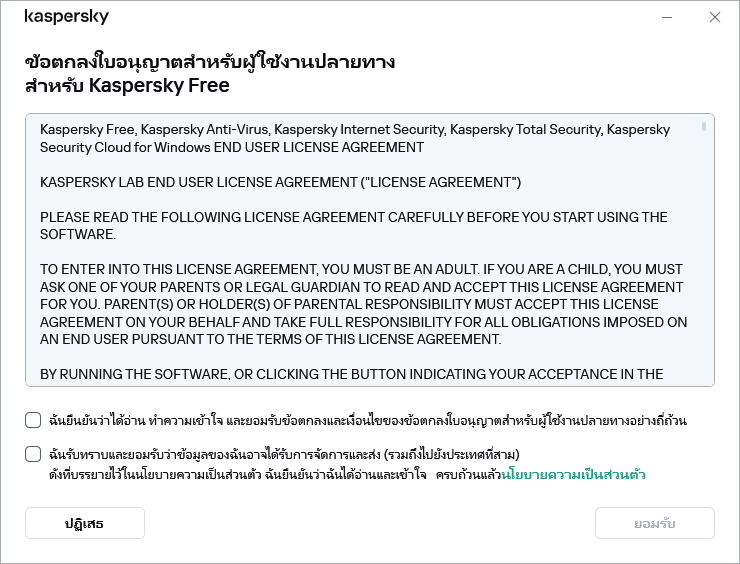
ในบางเวอร์ชันของแอปพลิเคชัน สามารถเปิดข้อตกลงผู้ใช้งานปลายทางด้วยการคลิกลิงก์บนหน้าจอต้อนรับของตัวช่วย ในกรณีนี้ จะมีเพียงปุ่ม ย้อนกลับ เท่านั้นที่ปรากฎในหน้าต่างที่มีข้อความของข้อตกลงผู้ใช้งานปลายทาง โดยคลิกที่ปุ่ม ติดตั้ง ว่าคุณยอมรับเงื่อนไขของข้อตกลงผู้ใช้งานปลายทาง
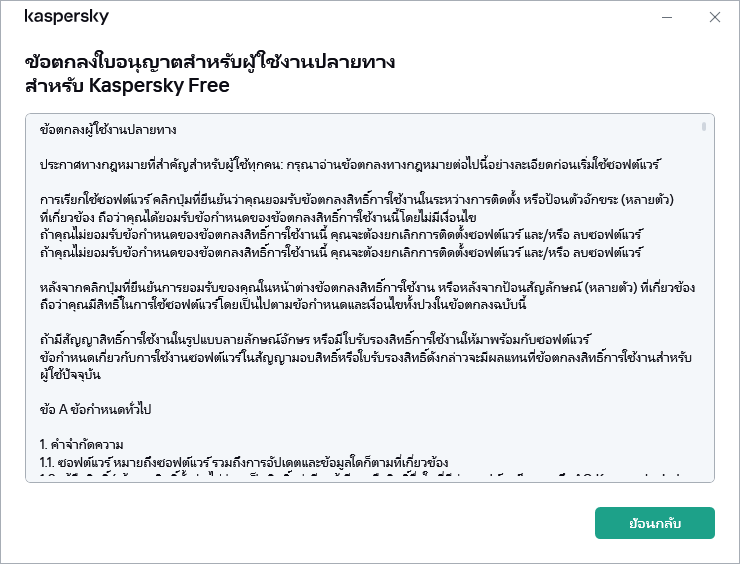
การติดตั้งแอปพลิเคชันในคอมพิวเตอร์ของคุณ แล้วดำเนินการต่อ
ถ้าไม่ยอมรับเงื่อนไขในข้อตกลงผู้ใช้งานปลายทาง ก็จะไม่มีการติดตั้งแอปพลิเคชัน
ในบางภูมิภาค คุณต้องยอมรับข้อกำหนดของนโยบายความเป็นส่วนตัวเพื่อดำเนินการติดตั้งแอปพลิเคชันต่อ
กำลังตรวจสอบประกาศเกี่ยวกับ Kaspersky Security Network
ในระหว่างขั้นตอนนี้ ตัวช่วยเหลือจะเชิญคุณให้เข้าร่วม Kaspersky Security Network การเข้าร่วมโปรแกรมนี้จะเกี่ยวข้องกับการส่งข้อมูลที่เกี่ยวกับภัยคุกคามที่ตรวจพบในคอมพิวเตอร์ของคุณ การเรียกใช้แอปพลิเคชันและแอปพลิเคชันที่เซ็นชื่อที่ดาวน์โหลดไว้ รวมทั้งข้อมูลเกี่ยวกับระบบปฏิบัติการไปให้ AO Kaspersky Lab ไม่มีการรวบรวม ประมวลผล หรือจัดเก็บข้อมูลส่วนตัวที่ได้รับจากคุณ
อ่านประกาศเกี่ยว Kaspersky Security Network แล้วดำเนินการดังต่อไปนี้:
- หากคุณยอมรับเงื่อนไขทั้งหมดนี้ ให้คลิกปุ่มยอมรับ
- ถ้าคุณไม่ต้องการเข้าร่วมใน Kaspersky Security Network ให้คลิกปุ่ม ปฏิเสธ
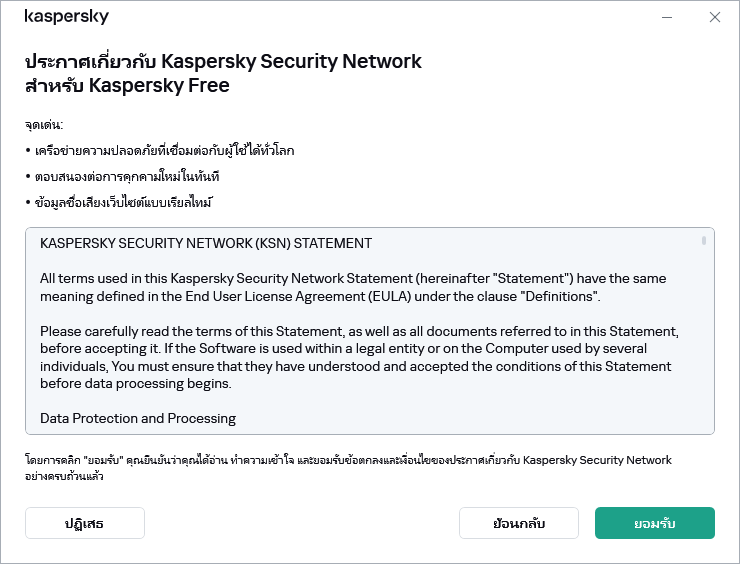
ในแอปพลิเคชันบางเวอร์ชัน คุณต้องเลือกช่องทำเครื่องหมาย ฉันต้องการเข้าร่วมใน Kaspersky Security Network บนหน้าจอต้อนรับของตัวช่วยเพื่อยินยอม Kaspersky Security Network Statement คุณสามารถอ่านคำประกาศนี้ได้โดยคลิกลิงก์ Kaspersky Security Network หลังจากอ่านคำประกาศแล้ว ให้คลิกที่ ย้อนกลับ ปุ่มเพื่อดำเนินการติดตั้งต่อ หากเลือกช่องทำเครื่องหมาย ฉันต้องการเข้าร่วมใน Kaspersky Security Network หมายความว่าคุณยอมรับข้อตกลงของ Kaspersky Security Network Statement โดยคลิกที่ ติดตั้ง ปุ่ม.
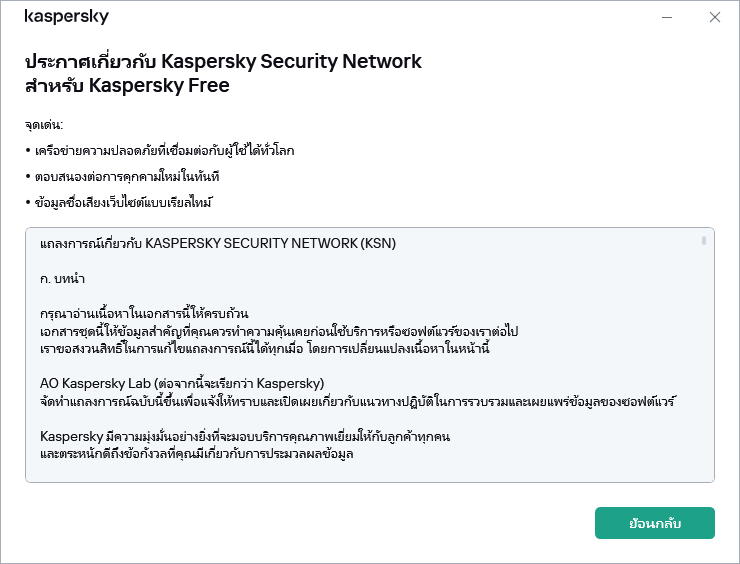
หลังจากที่คุณยอมรับหรือปฏิเสธการเข้าร่วม Kaspersky Security Network การติดตั้งแอปพลิเคชันจะดำเนินต่อไป
ในบางเวอร์ชันของแอปพลิเคชัน ประกาศเกี่ยวกับ Kaspersky Security Network ได้รวมถึงข้อมูลเกี่ยวกับการประมวลผลข้อมูลส่วนตัว
- กำลังติดตั้งแอปพลิเคชัน
การติดตั้งแอปพลิเคชันอาจใช้เวลาสักครู่ โปรดรอจนกว่าจะเสร็จสิ้น เมื่อการติดตั้งเสร็จสมบูรณ์ ตัวช่วยการตั้งค่าจะไปที่ขั้นต่อไปโดยอัตโนมัติ
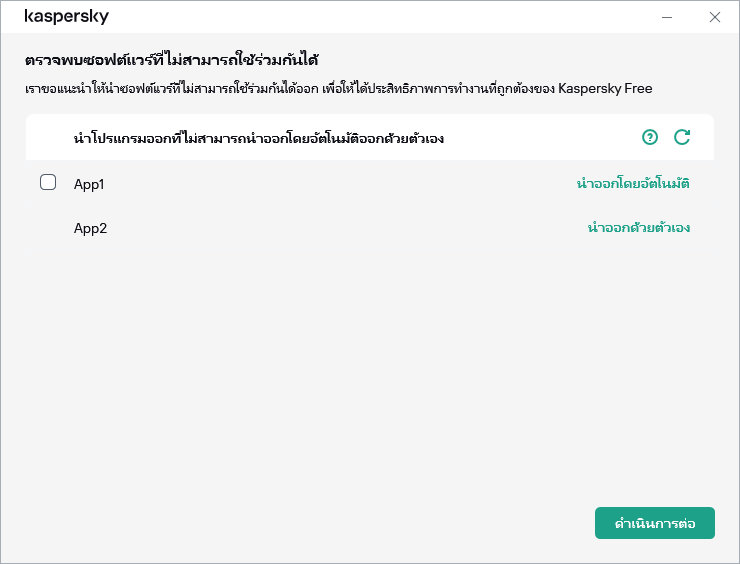
ตรวจสอบระหว่างการติดตั้งแอปพลิเคชัน
แอปพลิเคชันจะดำเนินการตรวจสอบต่างๆ ระหว่างการติดตั้ง การตรวจสอบเหล่านี้อาจพบปัญหาดังต่อไปนี้:
เมื่อนำแอปพลิเคชันที่เข้ากันไม่ได้ออก คุณจำเป็นต้องรีสตาร์ทระบบปฏิบัติการของคุณ จากนั้นการติดตั้ง Kaspersky Free จะดำเนินการต่อโดยอัตโนมัติ
- กำลังเสร็จสิ้นการติดตั้ง
ในระหว่างขั้นตอนนี้ ตัวช่วยจะแจ้งคุณเมื่อการติดตั้งแอปพลิเคชันเสร็จสมบูรณ์
ส่วนประกอบแอปพลิเคชันที่จำเป็นทั้งหมดจะเริ่มโดยอัตโนมัติทันทีหลังจากการติดตั้งเสร็จสิ้น
ในบางกรณี คุณอาจต้องรีสตาร์ทระบบปฏิบัติการเพื่อให้การติดตั้งเสร็จสมบูรณ์
มีการติดตั้งปลั๊กอินสำหรับเบราเซอร์ไปพร้อมกับแอปพลิเคชันเพื่อให้แน่ใจว่าสามารถเรียกดูอินเทอร์เน็ตได้อย่างปลอดภัย
หากต้องการใช้แอปพลิเคชันต่อ คุณต้อง เชื่อมต่อกับ My Kaspersky และทำตามขั้นตอนการเปิดใช้งานให้เสร็จสิ้น
ด้านบนของหน้า