Az alkalmazás telepítésének menete
Az alkalmazás a telepítővarázsló segítségével interaktív módon lesz telepítve a számítógépre.
A varázsló több ablakból (lépésből) áll. A varázsló lépéseinek száma és sorrendje attól a régiótól függ, ahol telepíti az alkalmazást. Egyes régiókban a varázsló felkéri arra, hogy fogadjon el további megállapodásokat személyes adatainak feldolgozásával kapcsolatban, és erősítse meg, hogy elmúlt 16 éves. A varázsló leállításához a telepítés bármely lépésekor zárja be a varázsló ablakát.
Az alkalmazás számítógépre történő telepítéséhez,
futtassa az internetről letöltött telepítő- és eltávolítási varázsló futtatható fájlját.
Az alkalmazást parancssorból is telepítheti.
A Kaspersky Free alkalmazást parancssorból is telepítheti.
Bizonyos parancsok csak rendszergazdai fiók alatt hajthatók végre.
A parancssor szintaxisa:
<a telepítési csomag fájljának útvonala> [paraméterek]
Az alkalmazás telepítése a parancssorból:
- Nyissa meg a parancssort rendszergazdaként.
- Adja meg a telepítőfájl elérési útját és a telepítés elindításához szükséges parancsot a megfelelő beállításokkal és tulajdonságokkal. Az alábbiakban a telepítési lehetőségeket és tulajdonságokat ismertetjük.
- Kövesse a Telepítővarázsló utasításait.
Alapvető beállítások
A parancs neve
|
Érték
|
Példa
|
/s
|
Nem interaktív (néma) mód: a párbeszédpanelek nem jelennek meg a telepítés során.
|
saas21.exe /s
|
/mybirthdate=ÉÉÉÉ-HH-NN
|
Születési dátum. Ha Ön 16 évesnél fiatalabb, a telepítés nem történik meg.
Ez a beállítás:
- Nem interaktív telepítéshez szükséges
- Opcionális az alkalmazás OEM módban történő telepítéséhez
|
saas21.exe /mybirthdate=1986-12-23
|
/l
|
A többnyelvű verzió telepítéséhez használt nyelv kiválasztása.
|
saas21.exe /len-us
|
/t
|
A mappa, ahová a telepítési naplót menti.
|
saas21.exe /tC:\KasperskyLab
|
/p<tulajdonság>=<érték>
|
Beállítja a telepítési tulajdonságokat.
|
saas21.exe /pALLOWREBOOT=1 /pSKIPPRODUCTCHECK=1
|
/h
|
Súgó megjelenítése.
|
saas21.exe /h
|
További beállítások
A parancs neve
|
Érték
|
Példa
|
/x
|
Eltávolítja a terméket.
|
saas21.exe /x
|
A legfontosabb telepítési tulajdonságok
A parancs neve
|
Érték
|
Példa
|
ACTIVATIONCODE=<érték>
|
Adja meg az aktiváló kódot.
|
|
AGREETOEULA=1
|
A végfelhasználói licencszerződés elfogadása.
|
|
AGREETOPRIVACYPOLICY=1
|
Elfogadja az adatvédelmi szabályzatot.
|
|
JOINKSN_ENHANCE_PROTECTION=1
|
Megerősíti hozzájárulását személyes adatok küldéséhez a termék alapvető funkcióinak javítása céljából.
|
|
JOINKSN_MARKETING=1
|
Megerősíti hozzájárulását személyes adatok marketingcélú küldéséhez.
|
|
INSTALLDIR=<érték>
|
Beállítja a telepítés helyét.
|
saas21.exe /p"INSTALLDIR=C:\Documents and Settings\saas21"
|
KLPASSWD=<érték>
|
Beállítja a jelszót a termék különféle funkcióihoz. Ha a KLPASSWDAREA érték nincs beállítva, akkor a jelszó alapértelmezett hatóköre kerül felhasználásra:
- Az alkalmazásbeállítások szerkesztése
- Az alkalmazásból kilépés
|
saas21.exe /pKLPASSWD=12345678
|
KLPASSWDAREA=[SET|EXIT|UNINST]
|
Beállítja a KLPASSWD-ben a konfigurált jelszó hatókörét:
|
|
SELFPROTECTION=1
|
Engedélyezi az önvédelmet a telepítés során.
|
saas21.exe /pSELFPROTECTION=1
|
ALLOWREBOOT=1
|
Szükség esetén engedélyezi az újraindítást.
|
saas21.exe / pALLOWREBOOT = 1
|
SKIPPRODUCTCHECK=1
|
Nem keres olyan szoftvereket, amelyek nem kompatibilisek a Kaspersky Free termékkel.
|
saas21.exe /pSKIPPRODUCTCHECK=1
|
-oembackupmode
|
Nem futtatja az alkalmazást a telepítés után, ha a Windows felülvizsgálati módban van elindítva.
|
saas21.exe /s -oembackupmode
|
A SKIPPRODUCTCHECK=1 beállítással Ön teljes felelősséget vállal a Kaspersky Free más szoftverekkel való inkompatibilitásának esetleges következményeiért.
A SKIPPRODUCTCHECK=1 csak a manuálisan eltávolított alkalmazások figyelmen kívül hagyását teszi lehetővé.
Példa összetett parancsra, amely lehetővé teszi a számítógép újraindítását a telepítés során, és kihagyja az inkompatibilis szoftverek ellenőrzését:
saas21.exe /pALLOWREBOOT=1 /pSKIPPRODUCTCHECK=1
A Telepítővarázsló a következő lépéseken megy végig:
- A telepítés megkezdése
Ennél a lépésnél a varázsló felajánlja az alkalmazás telepítésének lehetőségét.
A telepítés típusától és a honosítási nyelvtől függően a varázsló ennél a lépésnél felajánlja az Ön és a Kaspersky között létrejött Végfelhasználói licencszerződés megtekintését, illetve a csatlakozást a Kaspersky Security Networkhöz.
A végfelhasználói licencszerződés áttekintése
Bizonyos nyelvek esetén megjelenik a varázsló ezen lépése az internetről letöltött alkalmazás telepítésekor.
Ennél a lépésnél a varázsló felajánlja az Ön és a Kaspersky között létrejött Végfelhasználói licencszerződés átolvasásának lehetőségét.
Olvassa el alaposan a Végfelhasználói licencszerződést, majd – ha egyetért a feltételekkel – kattintson a Folytatás gombra (ennek a gombnak a neve Elfogadás egyes régiókban).
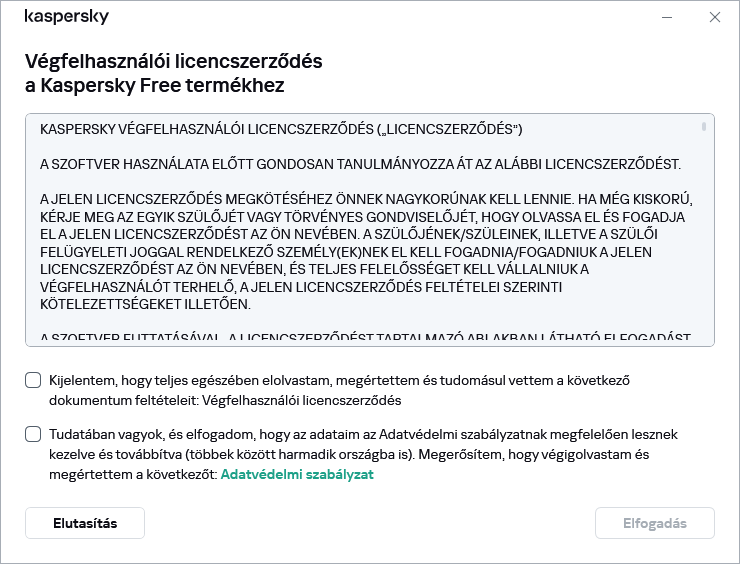
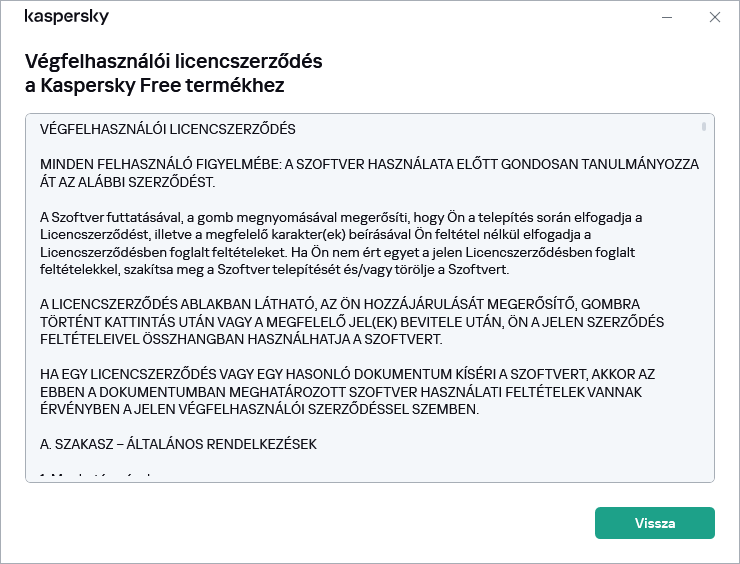
Az alkalmazás egyes verzióiban a Végfelhasználói licencszerződést a Varázsló üdvözlő képernyőjén található hivatkozásra kattintva lehet megnyitni. Ebben az esetben a Végfelhasználói licencszerződés szövegét tartalmazó ablakban csak a Vissza gomb érhető el. A Telepítés gombra kattintva Ön elfogadja a Végfelhasználói licencszerződés feltételeit.
Folytatódik az alkalmazás telepítése a számítógépre.
Ha nem fogadja el a Végfelhasználói licencszerződés feltételeit, az alkalmazás nem települ a számítógépre.
A telepítés folytatásához egyes régiókban el kell fogadnia az Adatvédelmi szabályzat feltételeit.
A Kaspersky Security Network nyilatkozat áttekintése
Ennél a lépésnél a varázsló javasolja, hogy csatlakozzon a Kaspersky Security Networkhöz. A programban való részvétel a számítógépen észlelt fenyegetések, futó alkalmazások és letöltött aláírt alkalmazások adatainak és az operációs rendszer adatainak elküldését jelenti az AO Kaspersky Lab részére. Elküldött személyes adatait nem fogják összegyűjteni, felhasználni vagy tárolni.
Olvassa el a Kaspersky Security Network nyilatkozatot, majd tegye az alábbiak egyikét:
- Ha elfogadja az összes feltételt, kattintson az Elfogadás gombra.
- Ha nem kíván részt venni a Kaspersky Security Networkben, kattintson az Elutasítás gombra.
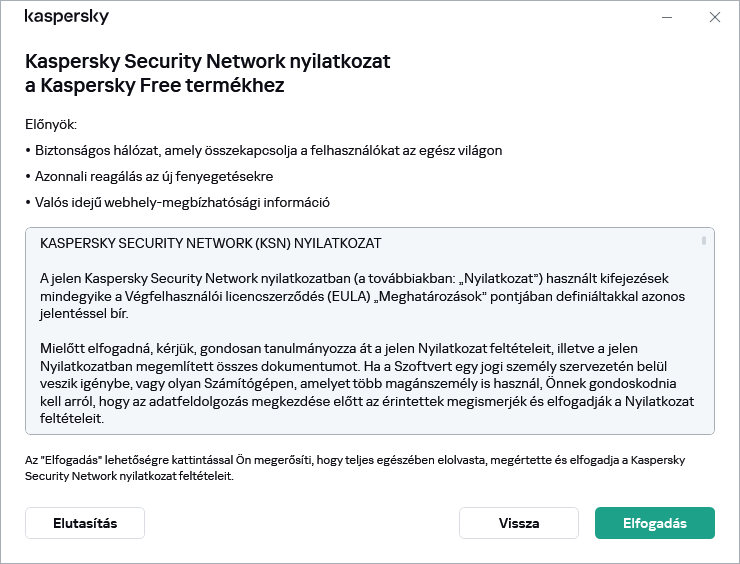
Az alkalmazás néhány verziójában be kell jelölnie a Szeretnék része lenni a Kaspersky Security Networknek jelölőnégyzetet a varázsló üdvözlőképernyőjén a Kaspersky Security Network nyilatkozatának elfogadásához. A nyilatkozat elolvasásához kattintson a Kaspersky Security Network hivatkozására. Miután elolvasta a nyilatkozatot, kattintson a Vissza gombra a telepítés folytatásához. Ha be van jelölve a Szeretnék része lenni a Kaspersky Security Networknek jelölőnégyzet, és a Telepítés gombra kattint, azzal elfogadja a Kaspersky Security Network nyilatkozatának feltételeit.
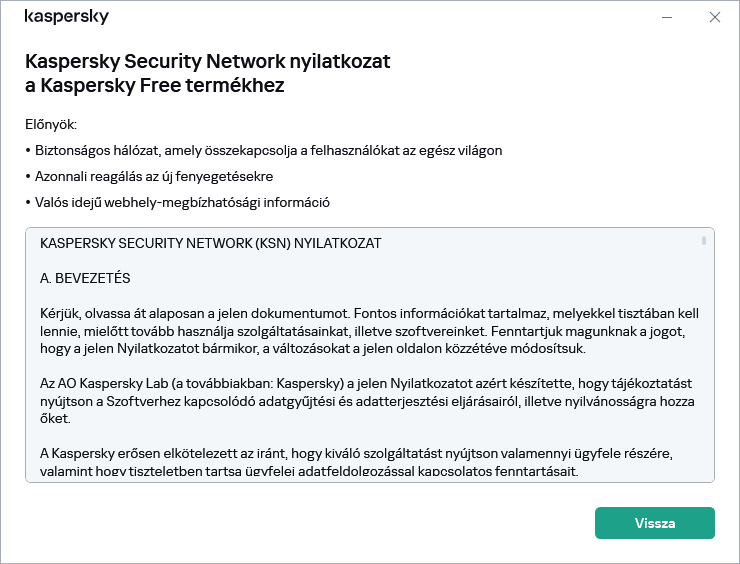
Miután elfogadta vagy elutasította a Kaspersky Security Networkben való részvételt, folytatódik az alkalmazás telepítése.
Egyes alkalmazásverziók esetén a Kaspersky Security Network Nyilatkozat tartalmazza a személyes adatok feldolgozásával kapcsolatos információkat is.
- Az alkalmazás telepítése
Az alkalmazás telepítése némi időt igénybe vesz. Várja meg, amíg befejeződik. A telepítés befejeztével a Telepítővarázsló automatikusan folytatja a következő lépéssel.
Az alkalmazás telepítése során végzett ellenőrzések
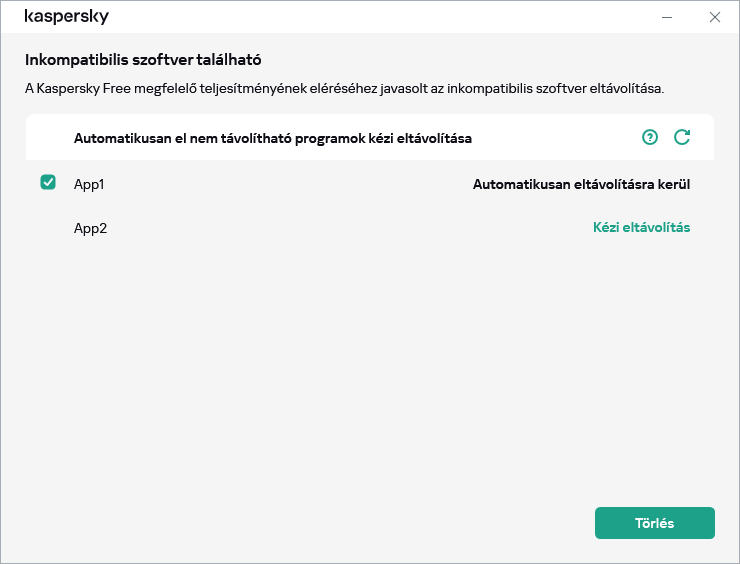
Az alkalmazás számos ellenőrzést elvégez a telepítés során. Ezek az ellenőrzések az alábbi problémákat fedhetik fel:
Az inkompatibilis alkalmazások eltávolításakor újra kell indítani az operációs rendszert, ami után a Kaspersky Free telepítése automatikusan folytatódik.
- A telepítés befejezése
Ennél a lépésnél a varázsló tájékoztatja az alkalmazás telepítésének befejezéséről.
Az összes szükséges alkalmazás-összetevő automatikusan elindul a telepítés után.
Előfordulhat, hogy a telepítés befejezéséhez újra kell indítania az operációs rendszert.
Az alkalmazással együtt sor kerül a böngészők beépülő moduljainak telepítésére is, melyek gondoskodnak a biztonságos böngészésről.
Az alkalmazás használatának folytatásához kapcsolódnia kell a My Kaspersky-fiókhoz, és be kell fejeznie az aktiválást.
Oldal tetejére