كيفية تثبيت التطبيق
يتم تثبيت التطبيق على جهاز الكمبيوتر في الوضع التفاعلي باستخدام معالج الإعداد.
يتألف معالج الإعداد من سلسلة من النوافذ (الخطوات). يتوقف عدد وتسلسل الخطوات في المعالج على المنطقة حيث تقوم بتثبيت التطبيق. في بعض المناطق، يطالبك المعالج بقبول اتفاقيات إضافية تتعلق بكيفية معالجة بياناتك الشخصية، والتأكيد على أن عمرك أكبر من 16 عامًا. لإيقاف نشاط "المعالج" عند أي خطوة من خطوات التثبيت، أغلق نافذة "المعالج".
لتثبيت التطبيق على الكمبيوتر الخاص بك،
قم بتشغيل الملف القابل للتنفيذ لمعالج الإعداد وإلغاء التثبيت الذي تم تنزيله من الإنترنت.
يمكنك أيضًا تثبيت التطبيق من موجه الأوامر.
يمكنك تثبيت Kaspersky Free من موجه الأوامر.
يمكن تنفيذ أوامر محددة فقط تحت حساب مسؤول النظام.
تركيب الجُمل في موجه الأوامر:
<path to the file of the installation package> [parameters]
لتثبيت التطبيق من موجه الأوامر:
- افتح موجه الأوامر كمسؤول.
- أدخل المسار إلى ملف التثبيت والأمر لبدء التثبيت بالخيارات والخصائص ذات الصلة. ونصف أدناه خيارات التثبيت وخصائصه.
- اتبع تعليمات معالج الإعداد.
الخيارات الأساسية
اسم الأمر
|
القيمة
|
مثال
|
/s
|
الوضع غير التفاعلي (الصامت): لا يتم عرض مربعات الحوار أثناء التثبيت.
|
saas21.exe /s
|
/mybirthdate=YYYY‑MM‑DD
|
تاريخ الميلاد. إذا كان عمرك أقل من 16 عامًا، فلن يتم إجراء التثبيت.
هذا الخيار:
- مطلوب للتثبيت غير التفاعلي
- اختياري لتثبيت التطبيق في وضع جهات التصنيع الأصلية (OEM)
|
saas21.exe /mybirthdate=1986‑12‑23
|
/l
|
تحديد اللغة المستخدمة لتثبيت الإصدار متعدد اللغات.
|
saas21.exe /len-us
|
/t
|
المجلد حيث يتم حفظ سجل التثبيت.
|
saas21.exe /tC:\KasperskyLab
|
/p<property>=<value>
|
يحدد خصائص التثبيت.
|
saas21.exe /pALLOWREBOOT=1 /pSKIPPRODUCTCHECK=1
|
/h
|
عرض التعليمات.
|
saas21.exe /h
|
إعدادات إضافية
اسم الأمر
|
القيمة
|
مثال
|
/x
|
إزالة المنتج.
|
saas21.exe /x
|
أهم خصائص التثبيت
اسم الأمر
|
القيمة
|
مثال
|
ACTIVATIONCODE=<value>
|
إدخال رمز التفعيل.
|
|
AGREETOEULA=1
|
قبول اتفاقية ترخيص المستخدم النهائي.
|
|
AGREETOPRIVACYPOLICY=1
|
قبول سياسة الخصوصية.
|
|
JOINKSN_ENHANCE_PROTECTION=1
|
تأكيد الموافقة على إرسال البيانات الشخصية لتحسين الوظائف الأساسية للمنتج.
|
|
JOINKSN_MARKETING=1
|
تأكيد الموافقة على إرسال البيانات الشخصية لأغراض التسويق.
|
|
INSTALLDIR=<value>
|
تحديد موقع التثبيت.
|
saas21.exe /p"INSTALLDIR=C:\Documents and Settings\saas21"
|
KLPASSWD=<value>
|
تعيين كلمة المرور لمختلف ميزات المنتج. وإذا لم يتم تعيين قيمة KLPASSWDAREA، فسيتم استخدام نطاق كلمة المرور الافتراضية:
- تحرير إعدادات التطبيق
- إيقاف التطبيق
|
saas21.exe /pKLPASSWD=12345678
|
KLPASSWDAREA=[SET|EXIT|UNINST]
|
تعيين نطاق كلمة المرور المكونة في KLPASSWD:
|
|
SELFPROTECTION=1
|
تمكين الدفاع الذاتي أثناء التثبيت.
|
saas21.exe /pSELFPROTECTION=1
|
ALLOWREBOOT=1
|
السماح بإعادة التشغيل إذا لزم الأمر.
|
saas21.exe /pALLOWREBOOT=1
|
SKIPPRODUCTCHECK=1
|
عدم البحث عن البرامج غير المتوافقة مع Kaspersky Free.
|
saas21.exe /pSKIPPRODUCTCHECK=1
|
-oembackupmode
|
عدم تشغيل التطبيق بعد التثبيت في حالة بدء تشغيل Windows في وضع التدقيق.
|
saas21.exe /s -oembackupmode
|
من خلال تعيين SKIPPRODUCTCHECK=1، فإنك تقبل المسؤولية الكاملة عن العواقب المحتملة لعدم توافق Kaspersky Free مع البرامج الأخرى.
تتيح لك القيمة SKIPPRODUCTCHECK=1 تجاهل التطبيقات التي تم إزالتها يدويًا فقط.
مثال على الأمر المركب الذي يسمح بإعادة تشغيل الكمبيوتر أثناء التثبيت وتخطي التحقق من البرامج غير المتوافقة:
saas21.exe /pALLOWREBOOT=1 /pSKIPPRODUCTCHECK=1
ينتقل معالج الإعداد عبر الخطوات التالية:
- بدء التثبيت
في هذه الخطوة، يعرض عليك المعالج تثبيت التطبيق.
حسب نوع التثبيت ولغة الترجمة، قد يطالبك المعالج خلال هذه الخطوة بعرض اتفاقية ترخيص المستخدم النهائي المبرمة بينك وبين Kaspersky، ويسألك عما إذا كنت تريد المشاركة في Kaspersky Security Network أم لا.
مراجعة اتفاقية ترخيص المستخدم النهائي
يتم عرض هذه الخطوة من المعالج لبعض لغات الترجمة عند تثبيت التطبيق الذي تم تنزيله من الإنترنت.
في هذه الخطوة، يطلب منك المعالج مراجعة اتفاقية ترخيص المستخدم النهائي المبرمة بينك وبين Kaspersky.
اقرأ اتفاقية ترخيص المستخدم النهائي جيدًا، وإذا كنت توافق على جميع الشروط الخاصة بها، انقر فوق الزر متابعة (يسمى هذا الزر قبول في بعض المناطق).
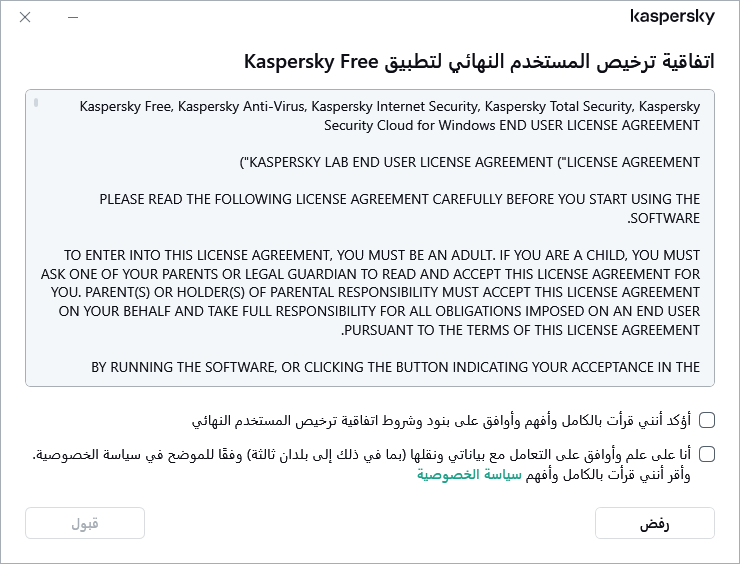
في بعض إصدارات التطبيق، يمكن فتح اتفاقية ترخيص المستخدم النهائي بالنقر فوق الرابط الموجود في شاشة الترحيب في المعالج. وفي هذه الحالة، يكون الزر السابق فقط متاحًا في النافذة التي تحتوي على نص اتفاقية ترخيص المستخدم النهائي. وعن طريق النقر فوق الزر تثبيت، فإنك تقبل شروط اتفاقية ترخيص المستخدم النهائي.
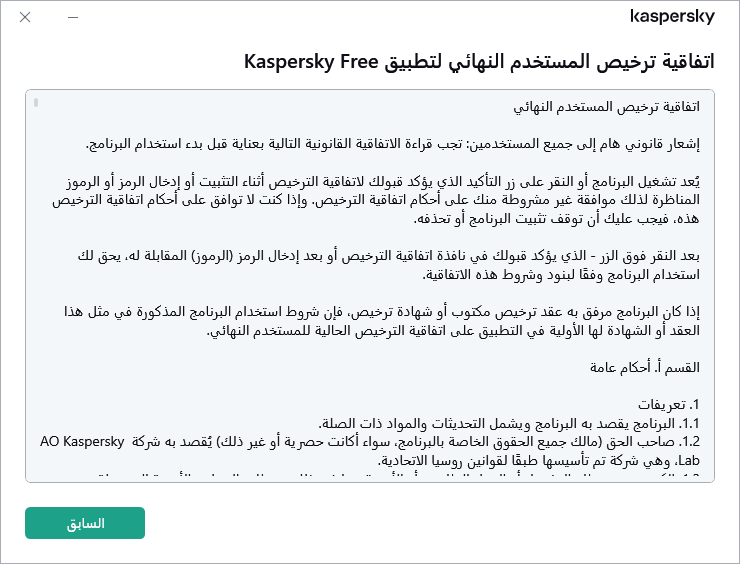
ثم تتم مواصلة عملية تثبيت التطبيق على الكمبيوتر.
في حالة عدم قبول بنود اتفاقية ترخيص المستخدم النهائي لن يتم تثبيت التطبيق.
في بعض المناطق، يجب عليك أيضًا قبول شروط سياسة الخصوصية لمتابعة تثبيت التطبيق.
مراجعة بيان Kaspersky Security Network
في هذه الخطوة، يدعوك المعالج إلى المشاركة في Kaspersky Security Network. تتضمن المشاركة في البرنامج إرسال معلومات حول التهديدات الجديدة المكتشفة على الكمبيوتر الخاص بك والتطبيقات قيد التشغيل والتطبيقات الموقعة التي تم تنزيلها، بالإضافة إلى معلومات حول نظام التشغيل إلى AO Kaspersky Lab. لا يتم تجميع أو معالجة أو تخزين أي بيانات شخصية يتم استلامها منك.
اقرأ بيان Kaspersky Security Network ونفذ أحد الخيارات التالية:
- إذا كنت تقبل جميع بنوده، انقر فوق الزر قبول.
- إذا كنت لا تريد المشاركة في Kaspersky Security Network، فانقر فوق الزر رفض.
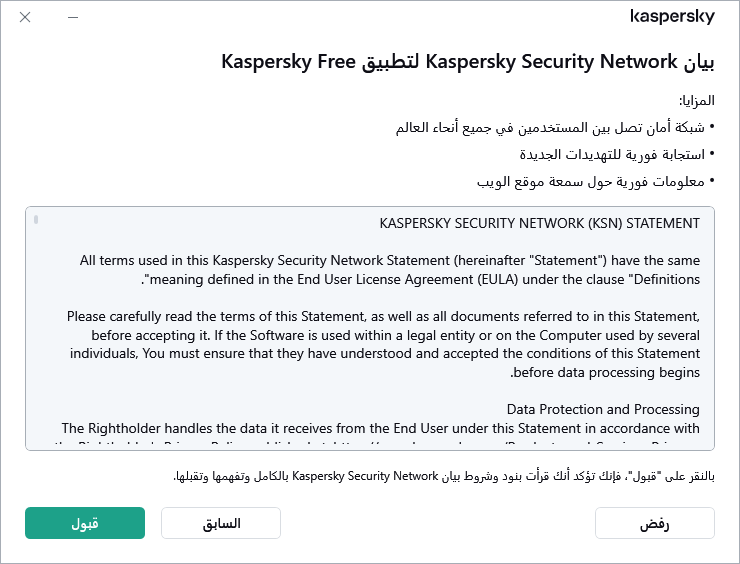
في بعض إصدارات التطبيق، تحتاج إلى تحديد خانة الاختيار أريد المشاركة في Kaspersky Security Network على شاشة الترحيب الخاصة بالمعالج لقبول بيان Kaspersky Security Network. يمكنك قراءة البيان بالنقر على رابط Kaspersky Security Network. وبعد قراءة البيان، انقر فوق الزر السابق لمتابعة التثبيت. وفي حالة تحديد خانة الاختيار أريد المشاركة في Kaspersky Security Network، فأنت تقبل شروط بيان Kaspersky Security Network بالنقر على الزر تثبيت.
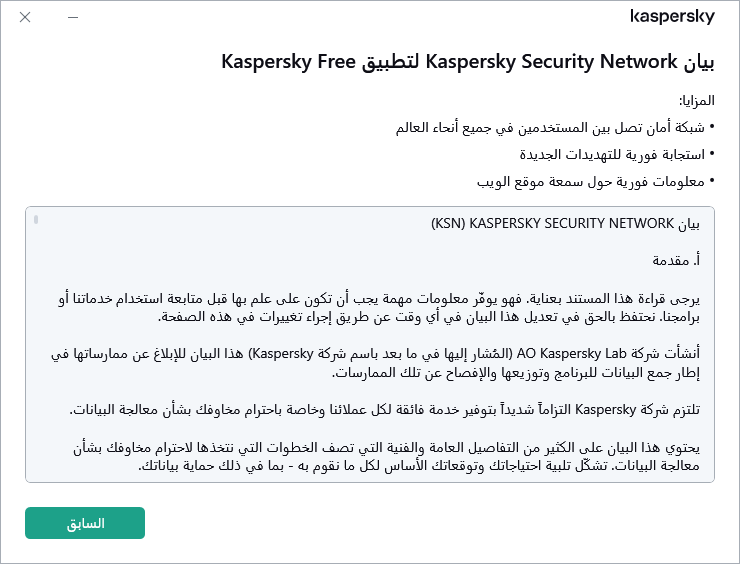
بعد قبولك المشاركة في "Kaspersky Security Network" أو رفضها، تتم مواصلة عملية تثبيت التطبيق.
في بعض إصدارات التطبيق، يتضمن Kaspersky Security Network Statement معلومات حول معالجة البيانات الشخصية.
- تثبيت التطبيق
قد يستغرق تثبيت التطبيق بعض الوقت. الرجاء الانتظار حتى يكتمل. عند اكتمال التثبيت، ينتقل معالج الإعداد تلقائيًا إلى الخطوة التالية.
الفحوص أثناء تثبيت التطبيق
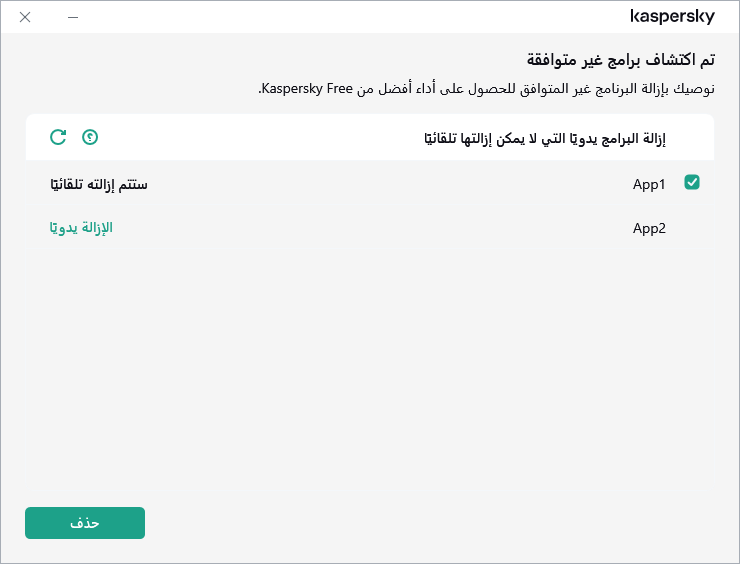
ينفذ التطبيق عمليات فحص متعددة أثناء التثبيت. قد تكتشف هذه الفحوصات المشكلات التالية:
أثناء إزالة التطبيقات غير المتوافقة، سيتوجب عليك إعادة تمهيد نظام التشغيل، وبعد ذلك ستستمر عملية تثبيت برنامج Kaspersky Free تلقائيًا.
- جارٍ إكمال التثبيت
في هذه الخطوة، يخبرك "المعالج" باكتمال تثبيت التطبيق.
سوف يتم بدء تشغيل كل مكونات التطبيق اللازمة تلقائيًا على الفور بعد اكتمال التثبيت.
في بعض الحالات، قد تحتاج إلى إعادة تشغيل نظام التشغيل لإكمال التثبيت.
بالإضافة إلى التطبيق، يتم تثبيت المكونات الإضافية الخاصة بالمستعرضات للتأكد من تصفح الإنترنت الآمن.
لمواصلة استخدام التطبيق، يجب عليك الاتصال بموقع My Kaspersky وإكمال التفعيل.
أعلى الصفحة