如何卸载该应用程序
卸载应用程序之后,您的计算机和个人数据将不受保护。
使用安装向导卸载应用程序。
删除涉及以下步骤:
- 要卸载应用程序,您必须输入用于访问应用程序设置的密码。如果因任何原因无法输入正确密码,系统将禁止卸载应用程序。
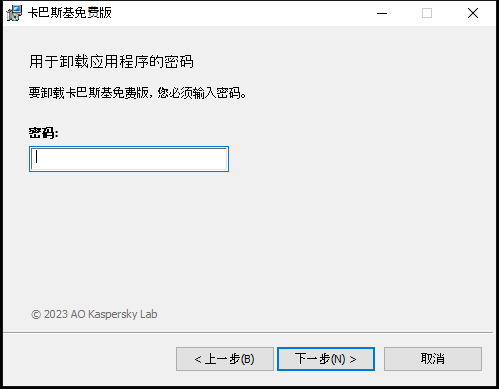
“密码输入”窗口
- 保存数据以备后用
在该步骤中,您可以指定希望保留应用程序所用的哪些数据,以在下次安装应用程序期间(如应用程序的更新版本)重新使用。
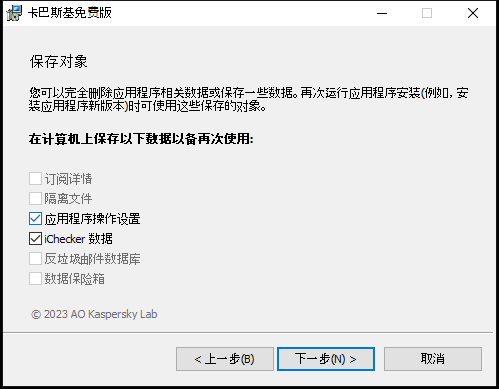
“保存设置”窗口
您可以保存以下数据:
- 隔离文件 – 应用程序扫描且置于“隔离”中的文件。
应用程序从计算机中卸载后,被隔离的文件将变为不可用。要对这些文件执行操作,必须安装卡巴斯基免费版。
- 应用程序操作设置是配置期间选定的应用程序的设置值。
您也可以在命令提示符中使用以下命令导出保护设置:
avp.com EXPORT <file_name>。- iChecker 数据是在使用 iChecker 技术扫描对象期间包含信息的文件。
- 隔离文件 – 应用程序扫描且置于“隔离”中的文件。
- 确认卸载
由于卸载应用程序会威胁计算机和您的个人数据的安全,因此系统将要求您确认卸载应用程序。若要卸载应用程序,请单击“移除(R)”按钮。
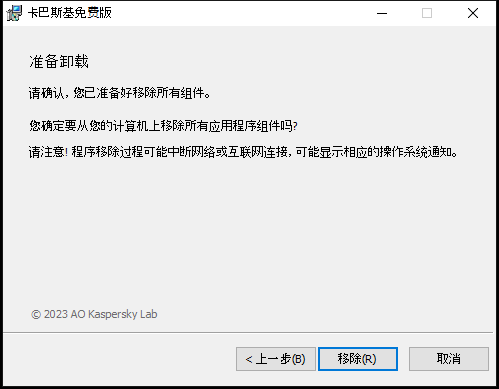
确认卸载应用程序的窗口
- 完成删除
在此步骤,向导将从您的计算机卸载应用程序。请等待直至卸载完成。
在某些地区,此功能不可用。
在应用程序卸载过程中,您必须重新启动操作系统。如果您取消了立即重启,卸载步骤将不会完成,直至操作系统重启或计算机关闭并重启。
- 要重新启动计算机,请单击是(Y)。
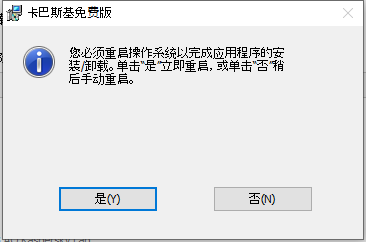
卸载完成窗口